学员扫码签到
场景描述
场景一:前台侧签到
约课了的学员到门店前台扫码签到,打开微信扫描门店二维码(电子屏或打印出来),确认后完成签到。
场景二:老师侧签到
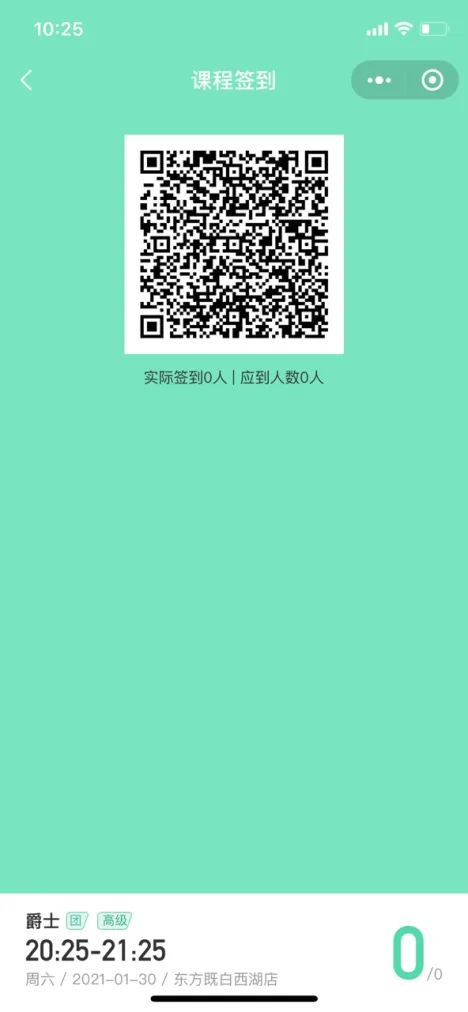
学员到达教室后,打开微信扫描老师端的课程二维码,确认签到。
注意点:
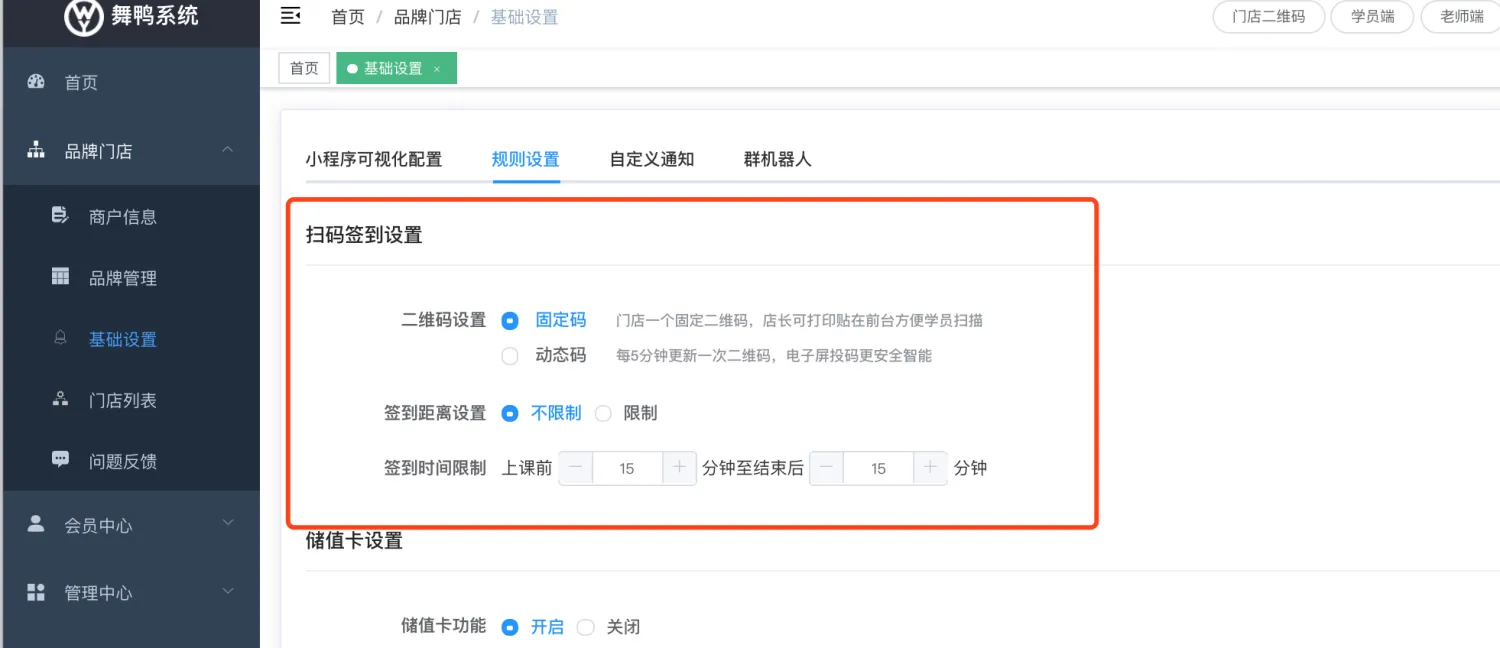
- 门店二维码可根据自身情况设置动态码或静态码
- 学员只有约课,且在该课程签到时间范围内才能签到成功
- 可以设置学员签到距离,防止无限次卡的学员约了课不来,异地签到
学员扫码签到的入口
两种途径:
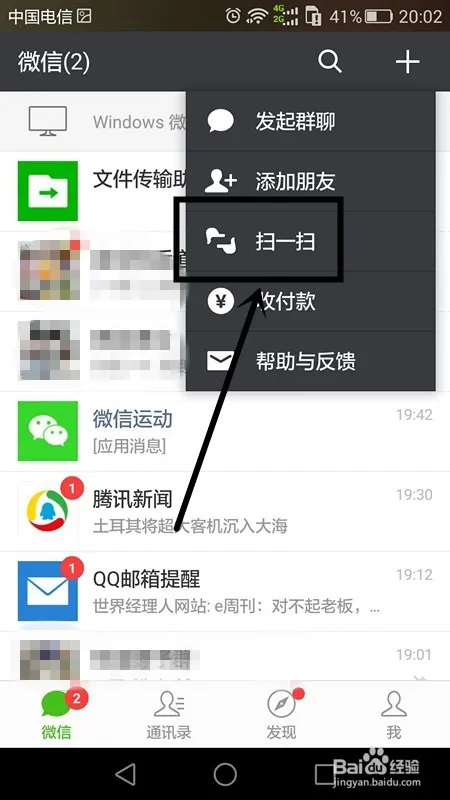
1、学员可以直接打开微信的扫一扫,进行扫码;
2、学员在小程序内点「扫一扫」
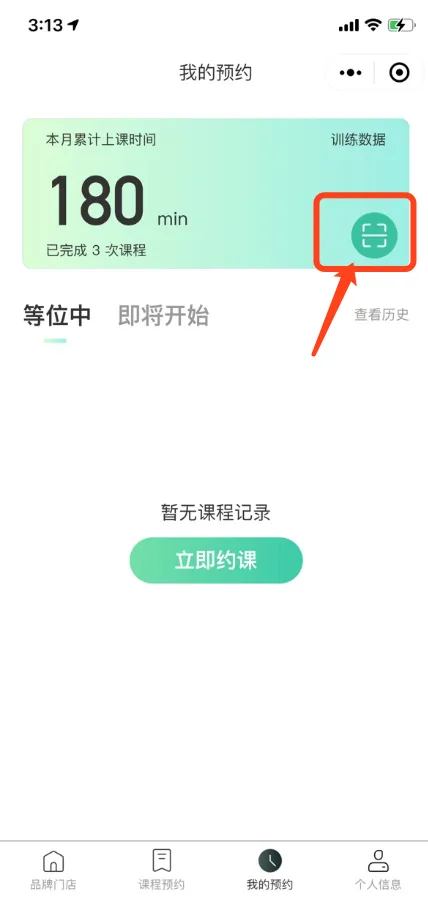
在哪里查看二维码
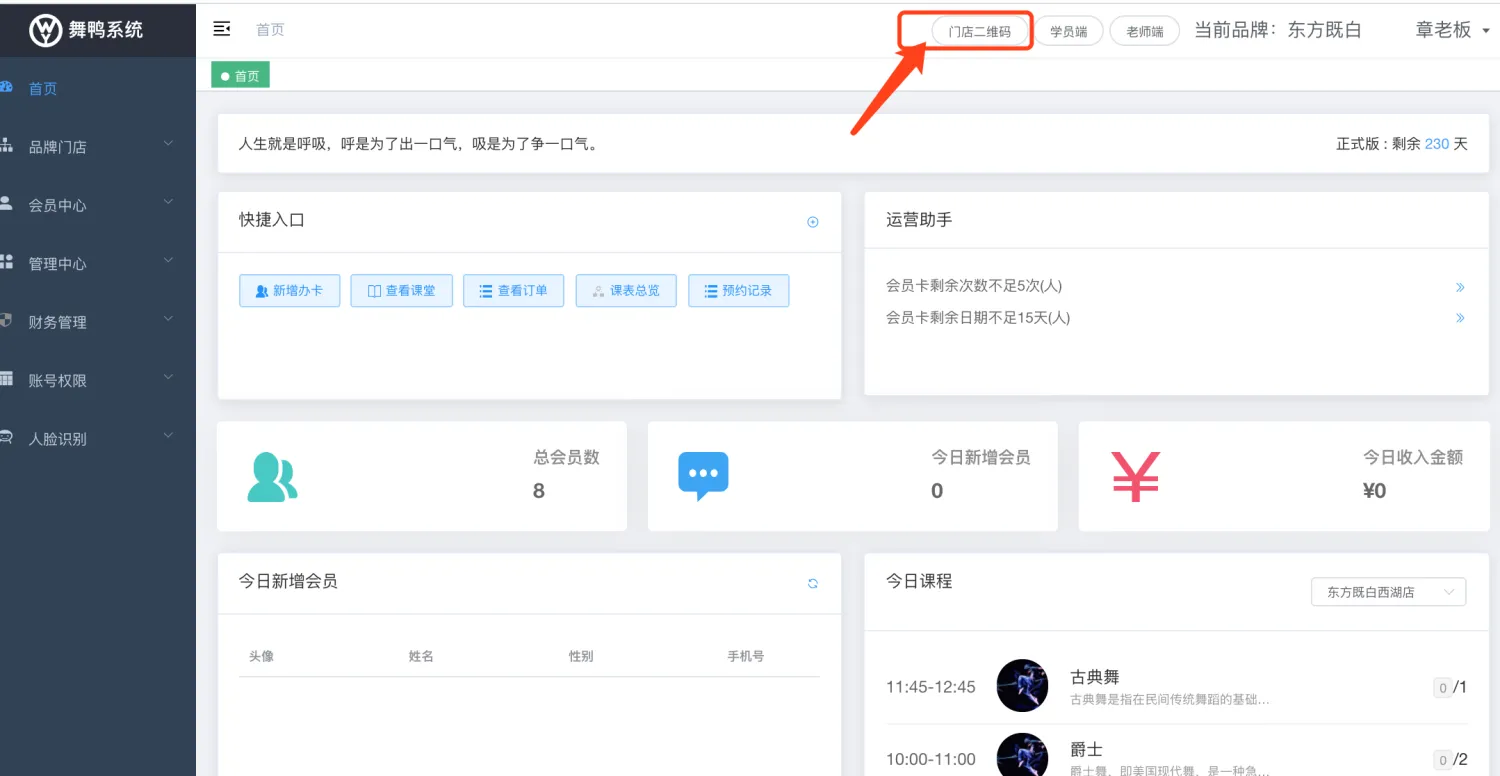
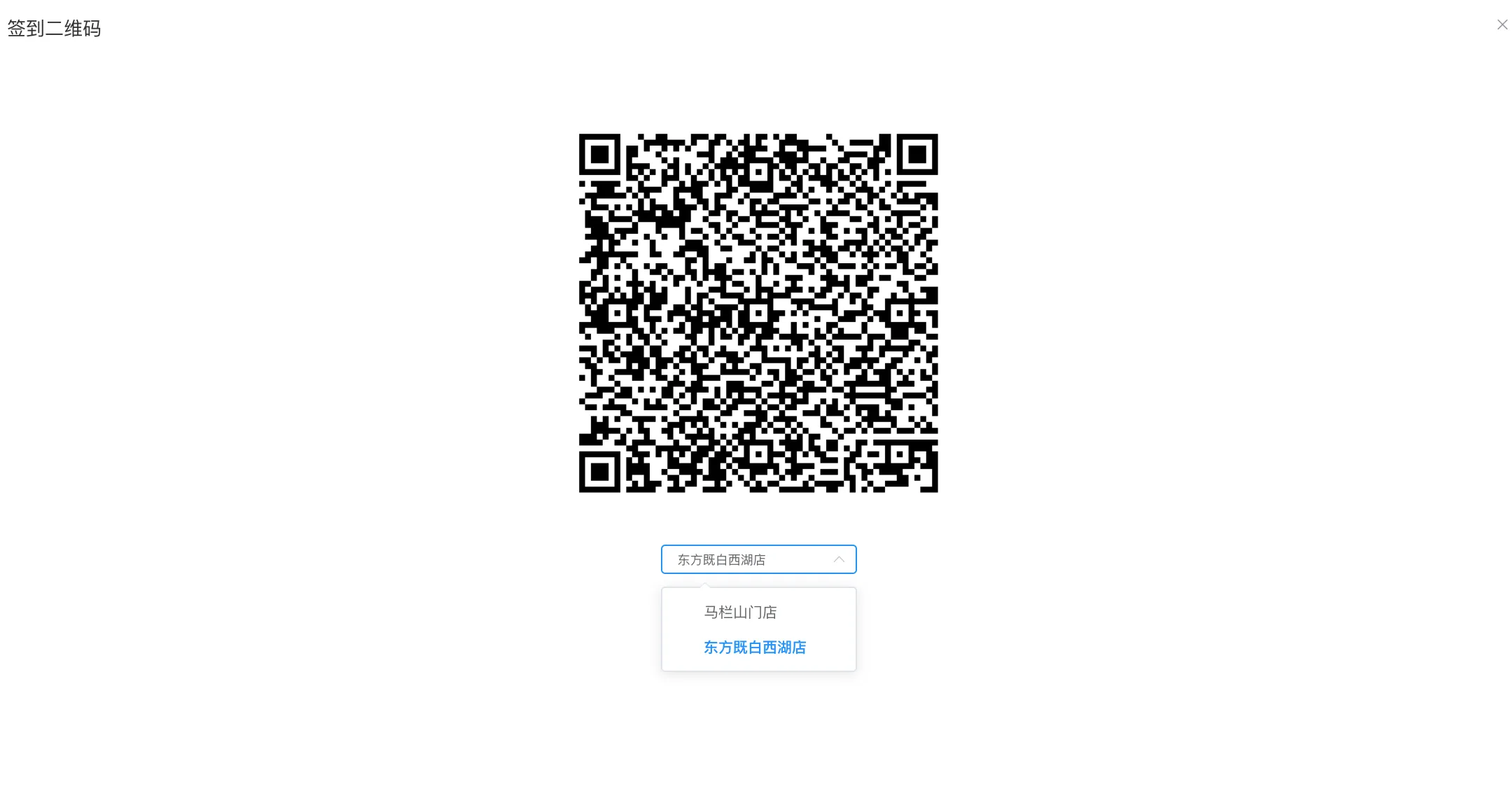
PC后台
一个门店一个二维码
打开后台,在顶部导航栏点击「门店二维码」按钮。
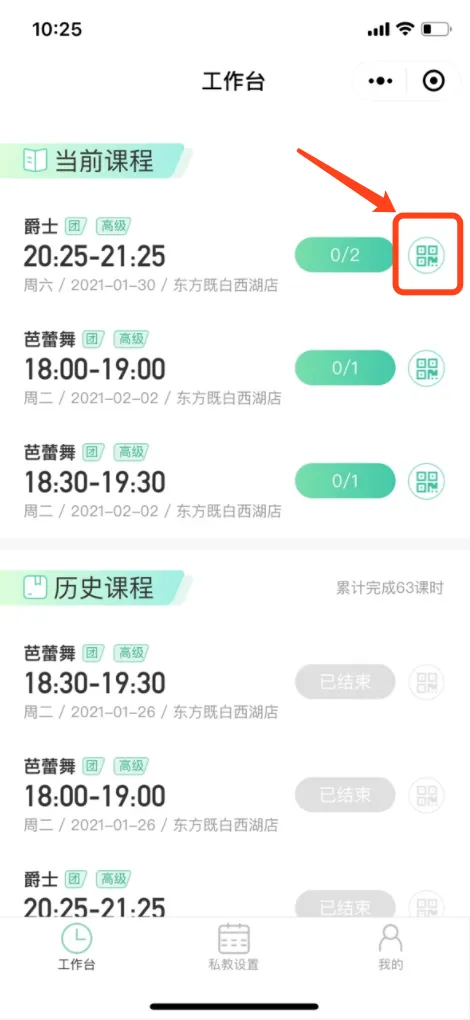
老师端
打开老师小程序,点击二维码按钮展示
规则设置
在「基础设置」「规则设置」「扫码签到设置」
- 二维码为固定码和动态码
- 设置签到距离
- 设置签到时间