智能门禁功能
智能门禁的流程
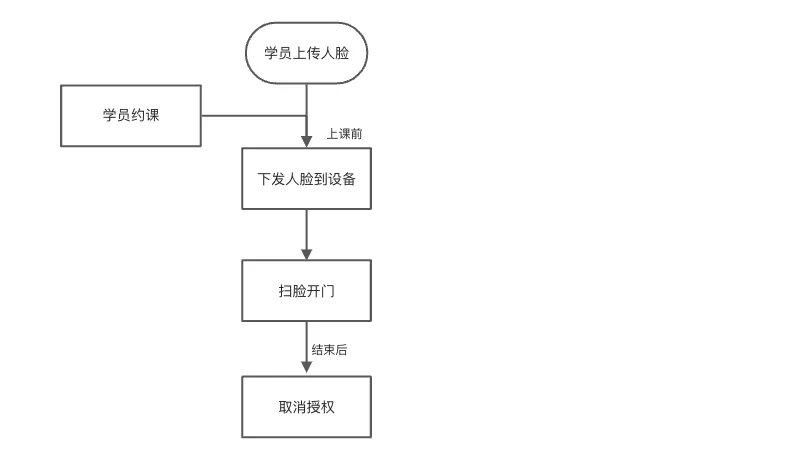
学员/老师操作流程
第一步:上传人脸
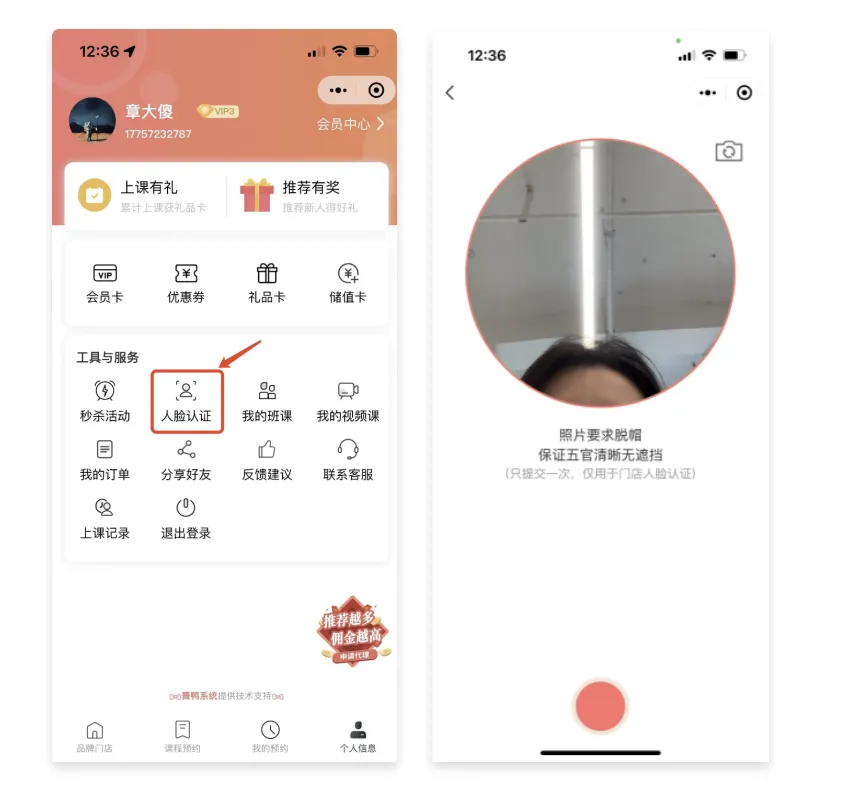
学员上传人脸
登录舞鸭学员版——【个人信息】【人脸认证】
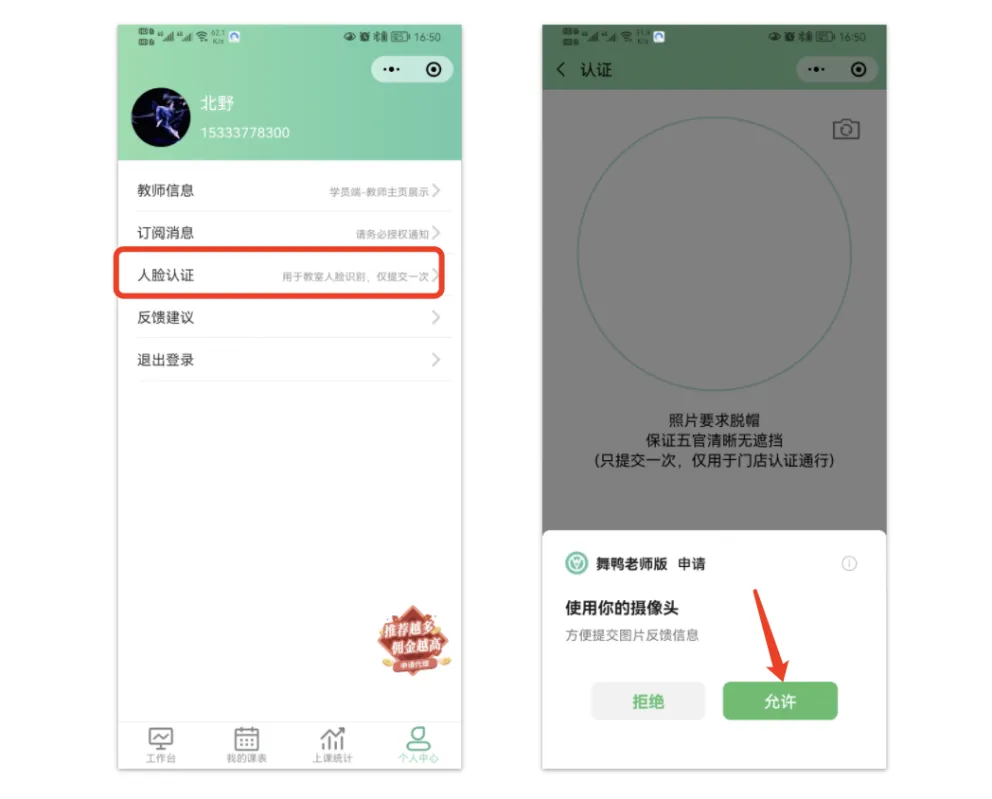
老师上传人脸
登录舞鸭老师版——【个人中心】【人脸认证】
第二步 正常约课
第三步 扫脸开门
上课前到达门店,对着智能门禁扫脸开门
员工录入人脸
第一步:上传人脸
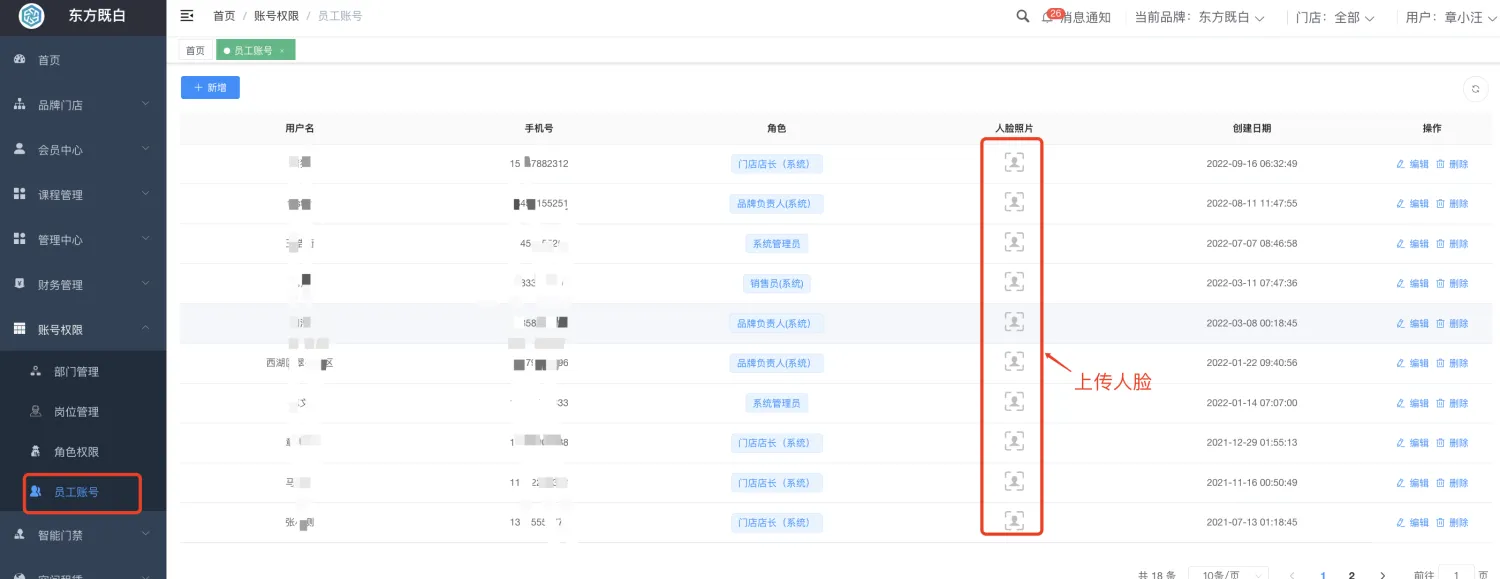
员工在【账号权限】【员工账号】上传人脸
第二步:在设备中添加员工
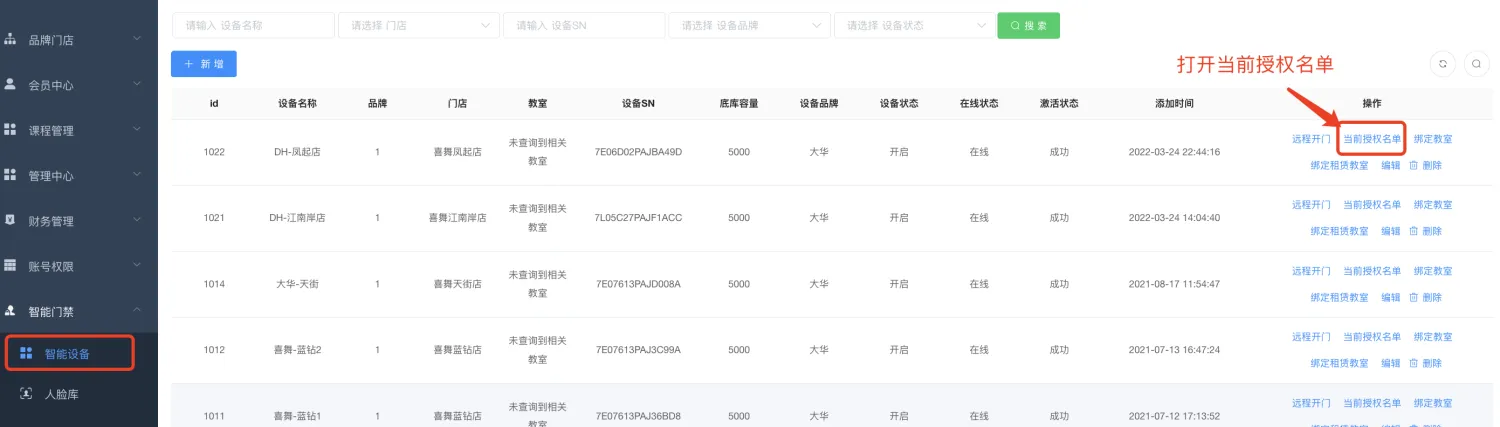
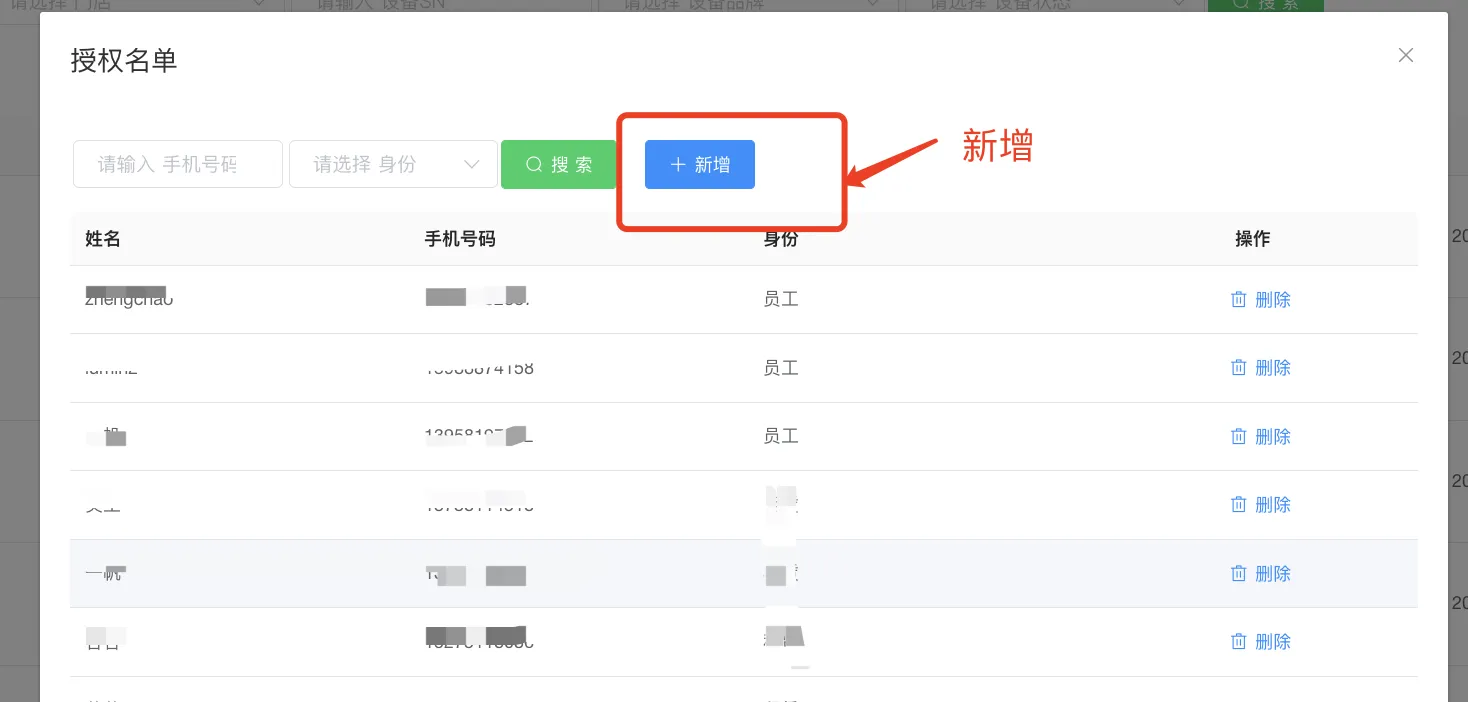
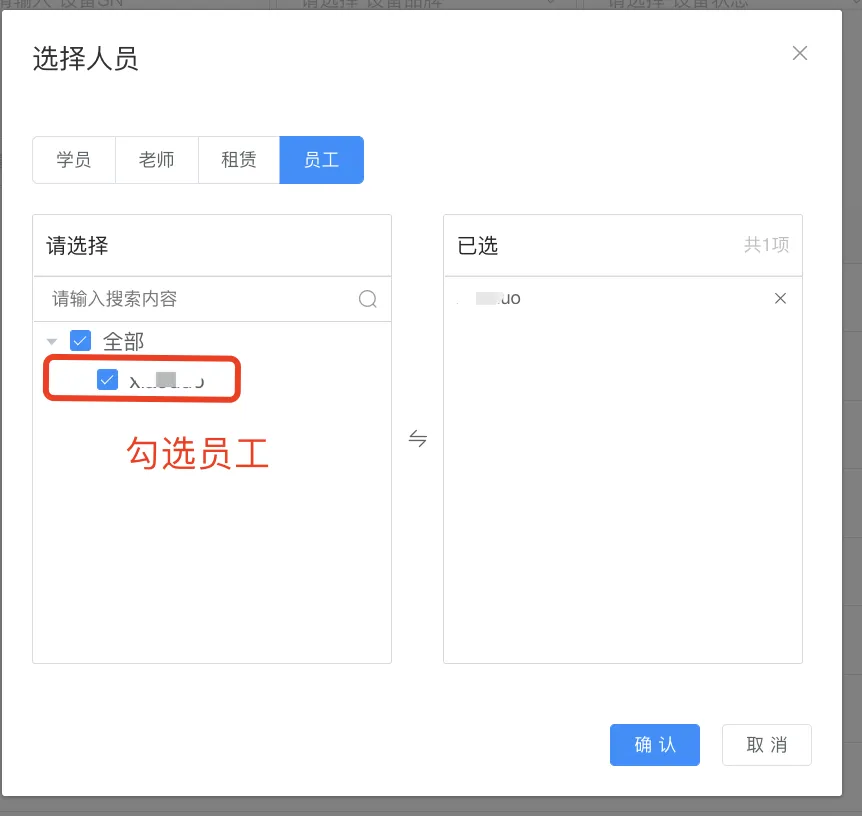
添加后,该员工可随时扫脸打开这台门禁。如需接触员工授权,在授权列表删除该员工即可。
常见问题答疑
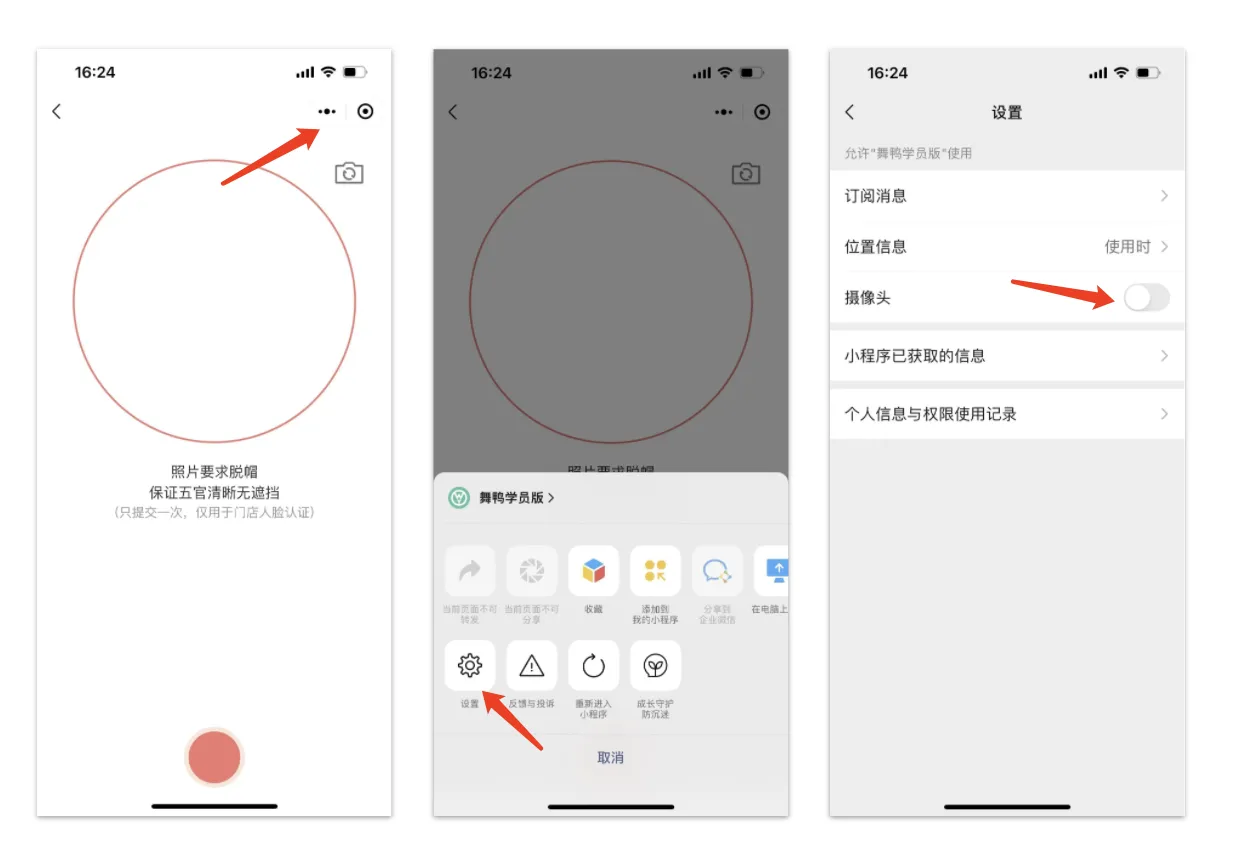
1、学员上传不了人脸怎么办?
可以检查一下微信小程序是否授权摄像头
店长可在管理端代上传人脸
【会员中心】【会员管理】上传人脸照片
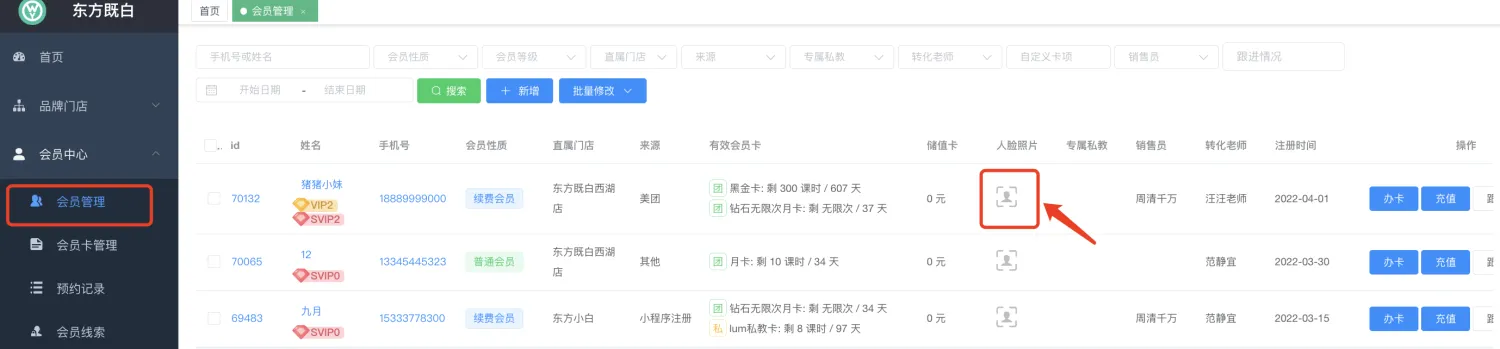
2、学员到门店了才发现没上传,现场补来得及吗?
来不及。系统会在提前1小时/2小时(看商家设置)的时候下发人脸到设备,如果没有人脸照片,下发失败。
店长可在后台【智能门禁】【授权记录】找到失败授权记录,重新执行。

3、学员课前多久能扫脸开门呢?
商家可在【品牌门店】【基础设置】【规则设置】【智能门禁设置】设置允许学员/老师开门的时间
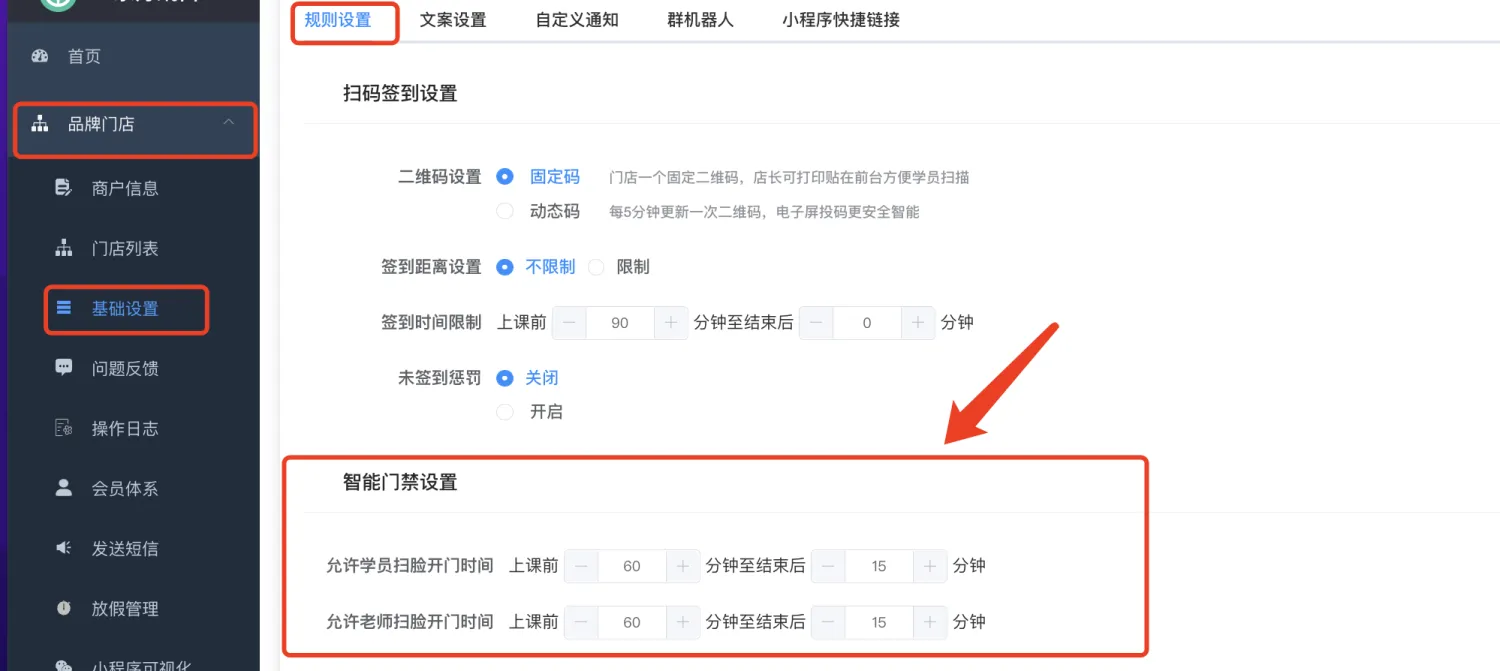
4、学员已经在门口了,也上传了人脸,就是扫不开门怎么办?
店长可在【智能门禁】【门禁设备】点击“远程开门”
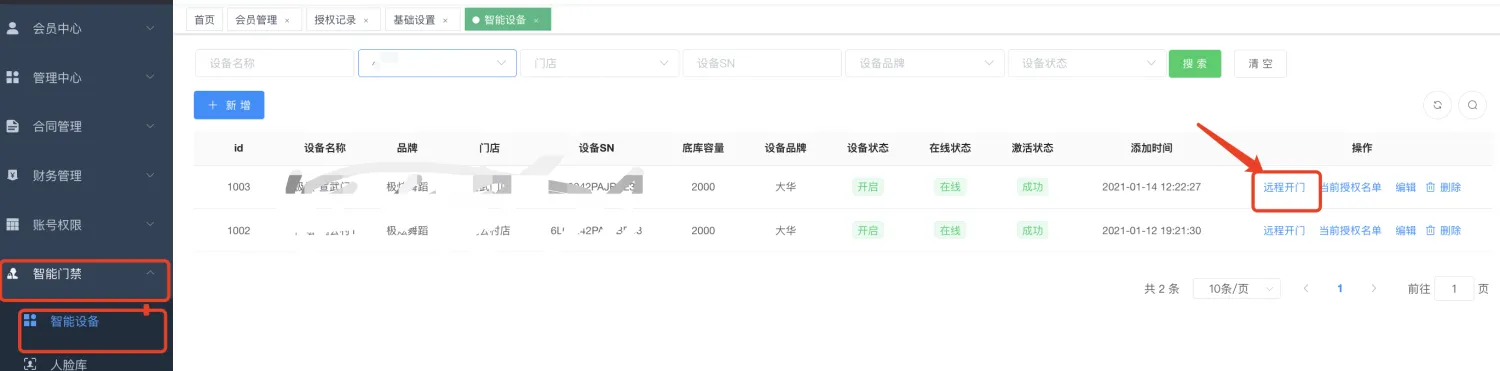
5、员工需要24小时都能开门怎么办?
在【账号权限】【员工管理】点击上传人脸

6、已经上传人脸的员工想取消授权怎么办?
其他注意事项
1、使用智能门禁要确保网络稳定,没有网络的情况会导致人脸下发失败无法扫脸开门。
2、上传人脸需要光线充足、无遮挡(入戴帽、墨镜)、妆容尽量日常。
3、店长在后台代上传的人脸照片,要正脸、清晰、无遮挡、不化夸张妆容或过度美颜;否则有识别不了的风险